
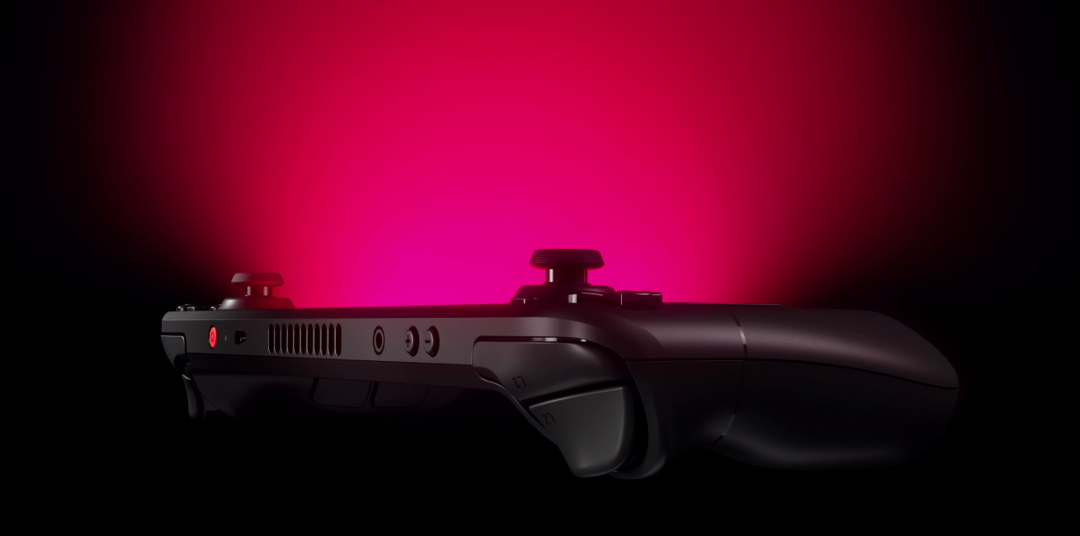
Steam Deck с дешёвой док-станцией USB-C продолжает экономить деньги людям, которые иначе собрали бы игровой ПК за $1000. SteamOS 3 стала вполне компетентным рабочим столом на базе Arch Linux, и когда вы подключаете Deck к монитору и геймпаду, разница с «настоящей» консолью для гостиной сокращается очень быстро. Главное — выбрать правильный набор приложений для установки в режим рабочего стола. Если всё сделать правильно, закреплённый Deck запустит вашу библиотеку Steam, эмуляторы, игры с Epic и GOG, а также PlayStation и Xbox через один интерфейс.
Мы протестировали семь приложений, которые делают закреплённый Steam Deck пригодным для использования как настольный ПК, настроенных специально для SteamOS и валидированных на оборудовании Deck OLED.
На что обратить внимание
- Поддержка SteamOS. SteamOS удаляет /usr при каждом обновлении. Всё, что вы устанавливаете, должно находиться в /home или работать как Flatpak.
- Совместимость с режимом игры. Приложения, установленные в режиме рабочего стола, должны корректно отображаться на вкладке «Non-Steam» в режиме игры.
- Без пользовательских ядер. Всё, что требует модулей ядра или DKMS, сломается при следующем обновлении SteamOS.
- Поддержка нескольких геймпадов. Закреплённая игра часто означает использование настоящего геймпада Xbox или DualSense вместо встроенных элементов управления Deck.
- Автоматическое обнаружение лаунчеров. Приложения, которые находят новую установку Epic и добавляют ярлык без лишних вопросов, экономят много кликов.
Быстрое сравнение
| Приложение | Лучше всего для | Бесплатный план | Цена | Оценка |
|---|---|---|---|---|
| Decky Loader | Плагины, работающие в режиме игры | Да | Бесплатно | Очень высокая |
| EmuDeck | Ретро-эмуляция в одном установщике | Да | Бесплатно | Очень высокая |
| CryoUtilities | Твики оптимизации производительности | Да | Бесплатно | Высокая |
| HHD (Handheld Daemon) | Лучший контроль геймпада и TDP | Да | Бесплатно | Высокая |
| ProtonUp-Qt | Управление сборками Proton и Wine | Да | Бесплатно | Высокая |
| Heroic Games Launcher | Библиотеки Epic, GOG, Amazon | Да | Бесплатно | Очень высокая |
| Chiaki | PlayStation Remote Play в режиме игры | Да | Бесплатно | Высокая |
Приложения
1. Decky Loader — Лучше всего для плагинов в режиме игры
Decky Loader — это среда выполнения плагинов для самого режима игры. После установки вы можете добавлять плагины как PowerTools (тонкий контроль TDP), CSSLoader (пользовательские темы), MetaDeck (метаданные для игр вне Steam) и много других, не выходя из интерфейса Steam.
Недостатки: Некоторые плагины недоделаны. Плохой плагин может зависнуть режим игры до тех пор, пока вы не удалите его с рабочего стола.
Цена: Бесплатно и открытый исходный код.
Платформы: Linux (SteamOS).
Скачать: Decky Loader
Итог: Первое, что нужно установить на свежий Deck. Всё остальное кажется неполным без этого.
2. EmuDeck — Лучше всего для ретро-эмуляции в одном установщике
EmuDeck устанавливает и настраивает все основные ретро-эмуляторы (RetroArch, DuckStation, Dolphin, Cemu, RPCS3, Ryujinx, PPSSPP, PCSX2), а также скрейпер для обложек. Он настраивает профили геймпадов для игры как в портативном, так и в закреплённом режиме и автоматически добавляет ярлыки в режим игры через Steam ROM Manager.
Недостатки: Вам всё ещё нужно самостоятельно найти файлы игр, в чём приложение не может помочь.
Цена: Бесплатно.
Платформы: Linux (SteamOS), также Windows и macOS.
Скачать: EmuDeck
Итог: Самый быстрый способ превратить закреплённый Deck в мини ретро-консоль.
3. CryoUtilities — Лучше всего для твиков оптимизации производительности
CryoUtilities — это набор скриптов, которые применяют известные твики оптимизации производительности к SteamOS: больший файл подкачки с настроенной swappiness, конфигурация HugePages и оптимизации системы, которые снижают заикание компиляции шейдеров. Каждый твик откатывается чистым образом одним кликом.
Недостатки: Не даёт большого улучшения на Deck OLED, который уже имеет лучшее управление памятью. Оригинальный LCD Deck видит наибольший прирост.
Цена: Бесплатно и открытый исходный код.
Платформы: Linux (SteamOS).
Скачать: CryoUtilities
Итог: Бесплатная производительность для старого оборудования Deck LCD. Пропустите на OLED, если только не хотите спокойствия.
4. HHD (Handheld Daemon) — Лучше всего для лучшего контроля геймпада и TDP
HHD — это пользовательское приложение эмуляции контроллера и демон питания для портативных игровых ПК. На Deck он обеспечивает более тонкий контроль TDP, лучшую тактильную обратную связь для закреплённых геймпадов и оверлей, который можно вызвать во время игры.
Недостатки: Перекрывается с PowerTools. Некоторые пользователи выбирают один или другой.
Цена: Бесплатно и открытый исходный код.
Платформы: Linux (SteamOS и другие дистрибутивы для портативных устройств).
Скачать: HHD
Итог: Для пользователей Deck, которые хотят более глубокого контроля над стеком вводов и кривыми TDP.
5. ProtonUp-Qt — Лучше всего для управления сборками Proton и Wine
ProtonUp-Qt — это графический интерфейс, который все используют для установки Proton-GE, Luxtorpeda и других сообщественных форков Proton. Он также управляет сборками Wine для Heroic и Lutris, поэтому один инструмент охватывает все лаунчеры на Deck.
Недостатки: Ничего критического. Делает одну работу хорошо.
Цена: Бесплатно и открытый исходный код.
Платформы: Linux (SteamOS), Windows.
Скачать: ProtonUp-Qt
Итог: Установите и выбирайте Proton-GE для любой игры, которая плохо работает со стандартным Proton.
6. Heroic Games Launcher — Лучше всего для библиотек Epic, GOG, Amazon
Heroic Games Launcher приносит ваши библиотеки Epic, GOG и Amazon Prime Gaming на Deck, и добавляет ярлыки в Steam, чтобы режим игры мог запускать их как встроенные титулы Deck. Облачные сохранения для поддерживаемых титулов Epic работают и здесь.
Недостатки: Некоторые титулы с always-online DRM работают лучше на Windows.
Цена: Бесплатно и открытый исходный код.
Платформы: Linux (SteamOS), Windows, macOS.
Скачать: Heroic Games Launcher
Итог: Очевидное дополнение к Steam. Вместе они дают вам 90% вашей библиотеки ПК.
7. Chiaki — Лучше всего для PlayStation Remote Play в режиме игры
Chiaki — это открытый клиент Remote Play для PS4 и PS5, работающий на Linux, который интегрируется в режим игры через Chiaki-Streamer. Закреплённый и сопряжённый с DualSense, вы можете транслировать вашу PS5 на монитор, подключённый к Deck, с меньшей задержкой, чем в официальном приложении PS Remote Play.
Недостатки: Настройка требует ключей сопряжения, получаемых из связанной учётной записи PSN.
Цена: Бесплатно и открытый исходный код.
Платформы: Linux (SteamOS), Windows, macOS.
Скачать: Chiaki
Итог: Для тех, кто хочет PlayStation Remote Play внутри режима игры SteamOS.
Как выбрать правильное приложение
Decky Loader, EmuDeck, ProtonUp-Qt и Heroic Games Launcher — четыре приложения, которые должны быть установлены на каждом Deck. Добавьте CryoUtilities на оригинальное оборудование Deck для небольшого, но заметного прироста производительности, или пропустите на OLED. Установите HHD, если хотите больше контроля над геймпадом и настройками TDP сверх того, что даёт PowerTools. Установите Chiaki, если у вас есть PS5, которую вы также хотите транслировать. Пропустите всё, что требует пользовательских модулей ядра или не было обновлено для SteamOS 3.
FAQ
Выживут ли эти приложения при обновлении SteamOS? Всё в этом списке — либо Flatpak, либо скрипт, находящийся в /home, либо пользовательский демон. Ничто из этого не должно сломаться при обновлении системы. Единственное исключение — Decky Loader, который иногда требует повторной установки после крупных версий SteamOS.
Могу ли я установить Windows на свой Steam Deck вместо этого? Можете, но потеряете режим игры и большинство оптимизаций для Deck. Для закреплённого использования настольного ПК SteamOS с этими приложениями лучше подходит для почти всех, чем Windows.
Является ли EmuDeck легальным? Установщики эмуляторов легальны. Скачивание коммерческих ROM, которыми вы не владеете, — нет. EmuDeck не предоставляет файлы игр.
Будут ли игры работать в более высоком разрешении при закреплении Steam Deck? Да. Закреплённый режим позволяет выводить 1440p или 4K на подключённый дисплей, и GPU масштабирует целевое разрешение в режиме игры. Частота кадров упадёт — это компромисс, который вы делаете.

