Смарт-блокнот полезен только тогда, когда его поддерживает нужное ПО. Купите reMarkable или Rocketbook, и вы проведёте больше времени в его приложении для компьютера, чем в самом блокноте. Мы протестировали восемь десктопных инструментов, которые работают со смарт-блокнотами, синхронизируют рукопись, выполняют распознавание текста и позволяют реально работать с захватываемыми страницами. Некоторые идут в комплекте, некоторые заменяют встроенные приложения, а несколько работают сразу с несколькими брендами.
На что обратить внимание при выборе приложения смарт-блокнота
Надёжность синхронизации — это главное. Приложение для блокнота, которое теряет страницы или падает после обновления ОС, хуже, чем вообще никакого. Проверьте полный цикл на пробном периоде: напишите на устройстве, проверьте, захватит ли приложение на компьютере страницу.
Качество OCR идёт вторым пунктом. Распознавание рукописи с точностью 95% невозможно использовать; вы потратите больше времени на исправления, чем на печать. Ищите OCR от производителя плюс возможность экспорта в OneNote или Notion для повторного распознавания.
Редактирование на разных устройствах — третий аспект. Некоторые приложения рассматривают компьютер только как просмотрщик; другие позволяют отмечать страницы с помощью Wacom или мыши и отправлять изменения обратно. И наконец, возможности экспорта: PDF — это минимум, но поиск по PDF, простой текст и Markdown — все это важно для долгосрочного использования.
Краткое сравнение
| Приложение | Лучше всего для | Платформы | Бесплатный план | Начальная цена | Рейтинг |
|---|---|---|---|---|---|
| reMarkable Desktop | Владельцы reMarkable | Windows, macOS, Linux | Да | Бесплатно с устройством | 4.4 |
| Rocketbook | Переиспользуемые блокноты Rocketbook | Windows, macOS | Да | Бесплатно | 4.6 |
| BOOX Notes | Заметки BOOX e-reader | Windows, macOS | Да | Бесплатно | 4.2 |
| Supernote Partner | Supernote A5X/A6X | Windows, macOS, Linux | Да | Бесплатно | 4.3 |
| Goodnotes for Windows | Рукописные заметки на разных устройствах | Windows | Да | $9.99/год | 4.7 |
| Microsoft OneNote | Универсальный приёмник данных | Windows, macOS, Web | Да | Бесплатно | 4.5 |
| Concepts | Векторные эскизы | Windows | Да | $4.99/мес | 4.7 |
| Notability | Приложение для iPad, компаньон для Mac | macOS | Да | $14.99/год | 4.6 |
Приложения
1. reMarkable Desktop — лучший компаньон для владельцев reMarkable
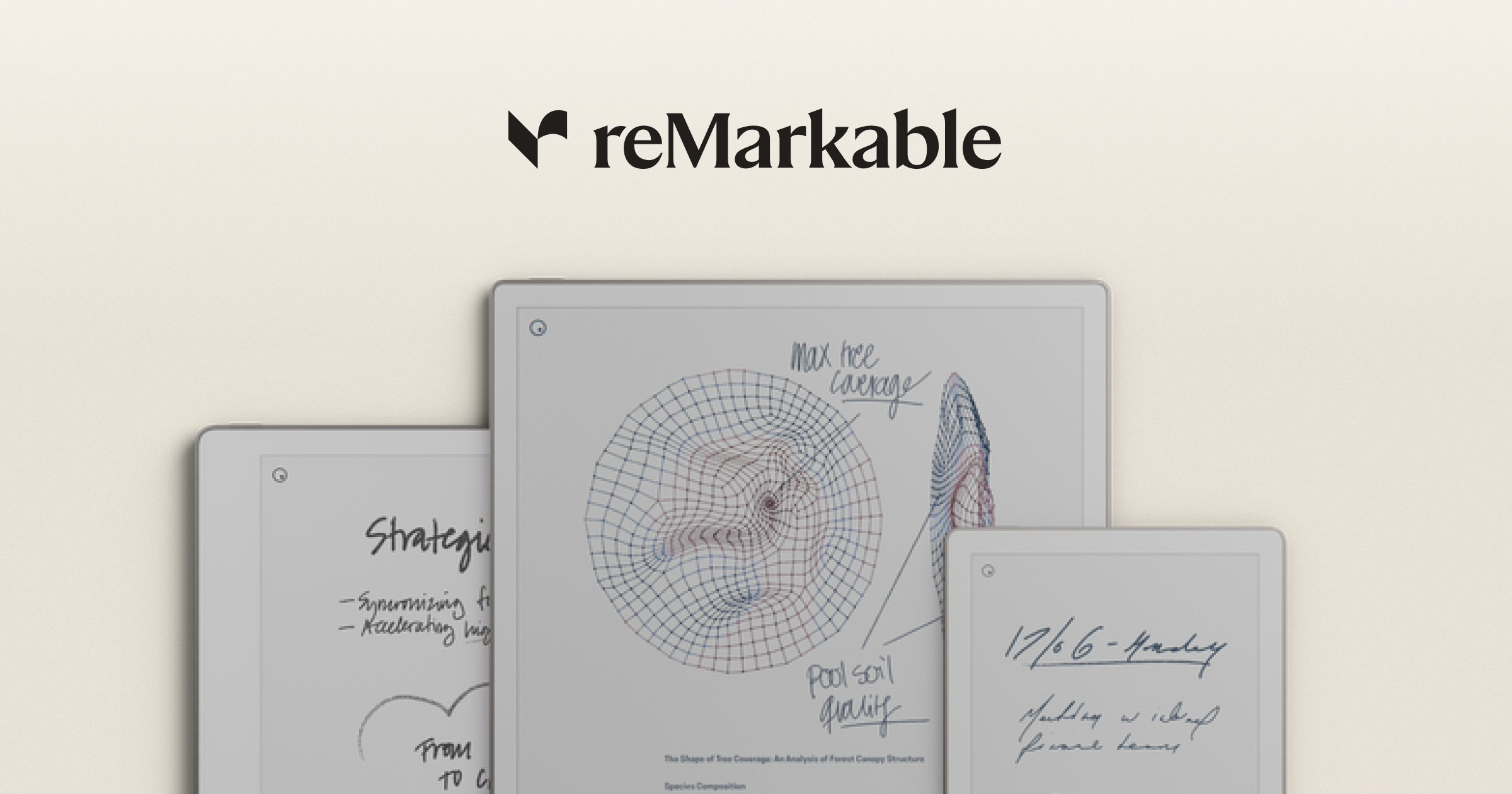
reMarkable Desktop — официальное приложение для reMarkable 2 и Paper Pro. Приложение получает страницы по Wi-Fi через Connect или через USB, организует их в те же папки, что и на устройстве, и экспортирует в PDF или PNG. Страницы, открытые на компьютере, синхронизируют изменения обратно на планшет.
Недостатки: Connect стоит $2.99/месяц после пробного периода, и многие функции скрыты за ним. OCR работает только в облаке.
Цена:
- Бесплатно: Да, базовое приложение
- Платно: Connect от $2.99/месяц для поиска по рукописи и облачной синхронизации
Платформы: Windows, macOS, Linux.
Загрузка: remarkable.com
Вывод: Обязательно, если вы владелец reMarkable. Рассматривайте Connect как опцию.
2. Rocketbook — лучший выбор для переиспользуемых бумажных блокнотов
Rocketbook — приложение для переиспользуемых блокнотов на водной основе с тем же названием. Отсканируйте страницу через телефон, приложение читает значки направления внизу (Google Drive, Evernote, OneNote, email) и отправляет страницу туда. Десктопная версия управляет направлениями и чисткой OCR.
Недостатки: Захват происходит на телефоне, а не на компьютере. Люди, ожидающие десктопного сканирования, будут разочарованы.
Цена:
- Бесплатно: Да
- Платно: Бесплатно полностью
Платформы: Windows, macOS (веб-приложение).
Загрузка: getrocketbook.com
Вывод: Правильный выбор, если вы хотите самый дешёвый рабочий процесс «цифрового блокнота» на $20 бумаги.
3. BOOX Notes — лучший выбор для заметок BOOX e-reader
BOOX Notes работает на e-ридерах BOOX и отправляет заметки на десктопный компаньон через BOOX Drop. Разметка происходит на планшете; приложение для компьютера хранит PDF-файлы, синхронизирует заметки обратно в Onyx Cloud и экспортирует в OneNote или Evernote.
Недостатки: Ограничения хранилища Onyx Cloud жёсткие на бесплатном уровне. Требуется создание аккаунта даже для локального использования, что раздражает некоторых покупателей.
Цена:
- Бесплатно: 5 ГБ Onyx Cloud
- Платно: Обновления облачного хранилища
Платформы: Windows, macOS.
Загрузка: boox.com
Вывод: Обязательный компаньон, если BOOX — ваш ежедневный блокнот. Пропустите, если вы используете BOOX как обычный e-ридер.
4. Supernote Partner — лучший выбор для владельцев Supernote
Supernote Partner — приложение для Supernote A5X и A6X от Ratta. Отражает дерево папок устройства на компьютере, позволяет передавать файлы и выполняет приемлемое распознавание в рукописных заметках. Сборка для Linux — редкость в этом пространстве.
Недостатки: Темп обновлений медленный. Интерфейс отстаёт от полировки reMarkable.
Цена:
- Бесплатно: Да
- Платно: Нет
Платформы: Windows, macOS, Linux.
Загрузка: supernote.com
Вывод: Обязательно для Supernote. Одна только сборка для Linux выделяет его.
5. Goodnotes for Windows — лучше всего для рукописных заметок на разных устройствах
Goodnotes — стандарт для заметок на iPad, а приложение для Windows приносит тот же UX на ПК. Импортируйте PDF-файлы, аннотируйте стилусом или мышью, ищите по рукописи и синхронизируйте через Google Drive или iCloud на устройствах. Выпуск 2026 года добавил интеграцию Goodnotes Marketplace на десктоп.
Недостатки: Лучше всего работает со стилусом или пен-дисплеем. Редактирование мышью технически возможно, но практически неудобно.
Цена:
- Бесплатно: Да, с ограничением на три документа
- Платно: $9.99/год или $29.99 за всё
Платформы: Windows.
Загрузка: goodnotes.com
Вывод: Лучшее приложение для заметок с фокусом на рукопись на Windows, если у вас есть Surface или планшет с пером.
6. Microsoft OneNote — лучший универсальный приёмник
Microsoft OneNote — универсальная цель. Почти каждое приложение смарт-блокнота поддерживает «отправить в OneNote». На стороне компьютера OneNote обрабатывает чернила в текст, аудиосинхронизацию и OCR для импортированных изображений. Бесплатно с учётной записью Microsoft, включён в Office.
Недостатки: Интерфейс — лабиринт, если вы использовали более сфокусированный инструмент. Синхронизация иногда спотыкается на корпоративных аккаунтах.
Цена:
- Бесплатно: Да
- Платно: Включён в Microsoft 365 Family ($9.99/мес) для десктопных функций
Платформы: Windows, macOS, web.
Загрузка: microsoft.com/onenote
Вывод: Комбинируйте каждый другой инструмент из этого списка с OneNote как долгосрочным архивом. Это единственный с нулевым риском исчезнуть.
7. Concepts — лучше всего для векторных эскизов
Concepts рассматривает страницы блокнота как бесконечные векторные холсты. Линии остаются редактируемыми вечно, вы можете масштабировать, перекрашивать и реорганизовывать без переработки. Приложение для Windows поддерживает активный стилус, формат файла портативен, а экспорт охватывает PSD, SVG, PDF и DXF.
Недостатки: Скорее дизайн-инструмент, чем блокнот. Стоит больше, чем обычное приложение для заметок.
Цена:
- Бесплатно: Да, базовый
- Платно: Pro подписка $4.99/месяц
Платформы: Windows.
Загрузка: concepts.app
Вывод: Выбирайте это, если ваши «заметки» — диаграммы, планы и эскизы, а не проза.
8. Notability — лучше всего для пользователей macOS с iPad
Notability — первоклассный iPad-приложение, и приложение для Mac делает те же заметки доступными на компьютере. Звукозапись с синхронизированной рукописью — это лучшая функция, и десктопный клиент поддерживает её чисто.
Недостатки: Только macOS. Приложение для Mac хорошее, но второстепенное по сравнению с версией для iPad. Notability Plus требуется для неограниченных заметок.
Цена:
- Бесплатно: Ограниченные заметки в месяц
- Платно: Plus уровень $14.99/год
Платформы: Только macOS на компьютере.
Загрузка: notability.com
Вывод: Выбор по умолчанию в экосистеме Apple. Игнорируйте на Windows.
Как выбрать правильный
- Если вы купили reMarkable: reMarkable Desktop плюс OneNote как запасной вариант.
- Если вы купили Rocketbook: Приложение Rocketbook с OneNote или Google Drive как назначение.
- Если вы купили BOOX: BOOX Notes desktop плюс OneNote.
- Если вы купили Supernote: Supernote Partner. Сборка для Linux — настоящая причина рассмотреть Supernote.
- Если вы рисуете больше, чем пишете: Concepts.
- Если вы живёте в экосистеме Apple: Notability.
- Если у вас только Surface или планшет с пером, нет планшета: Goodnotes для Windows.
- Если вы хотите универсальный архив, который переживёт каждый другой инструмент: OneNote.
Часто задаваемые вопросы
Какой приложение смарт-блокнота имеет лучший OCR? Goodnotes и OneNote лидируют по точности с смешанными образцами рукописей. reMarkable Connect подгоняется в 2026 году, но всё ещё выполняет OCR только в облаке.
Могу ли я использовать эти приложения без владения соответствующим блокнотом? Goodnotes, Concepts, OneNote и Notability работают самостоятельно. Приложения для конкретных производителей (reMarkable Desktop, Rocketbook, BOOX, Supernote) требуют соответствующего оборудования.
Работают ли какие-либо из них на Linux? reMarkable Desktop и Supernote Partner оба отправляют сборки Linux. Все остальные только Windows и macOS.
Стоит ли платить за reMarkable Connect? Стоит, если вы ежедневно используете поиск по рукописи и облачную синхронизацию. Пропустите, если вы в основном экспортируете в PDF и редактируете на компьютере.
Могу ли я использовать Rocketbook с reMarkable? Не напрямую. Вы можете отсканировать страницу Rocketbook на телефоне, сохранить её как PDF и импортировать в reMarkable Desktop, но встроенного рабочего процесса нет.