Статья на XDA о переходе с паролей на парольные фразы завершилась мыслью, которой начинают делиться многие: парольные фразы решили проблему печати, но создали проблему экосистемы. Apple хранит ваши парольные фразы iCloud в Keychain. Google хранит парольные фразы Chrome в своём Password Manager. Microsoft хранит парольные фразы Windows Hello в Authenticator. Ни один из этих трёх не спешит синхронизировать данные с остальными. Решение на рабочем столе такое же, как на мобильном: кроссплатформенный менеджер паролей, который хранит парольные фразы и рассматривает Windows, macOS и Linux как полноправные клиенты.
Мы протестировали 8 лучших приложений для парольных фраз на рабочем столе в 2026 году. Критерии оценки: насколько чисто каждое приложение создаёт парольные фразы в Chrome, Edge, Firefox и Safari; работает ли одна парольная фраза на Windows, macOS и Linux; как выглядит история импорта-экспорта, если вы решите перейти на другой менеджер позже.
На что обратить внимание при выборе приложения для парольных фраз на рабочем столе
Шесть вещей отделяют те решения, которые действительно работают, от тех, которые выглядят хорошо на скриншоте:
- Нативное приложение для рабочего стола, а не только расширение. Настоящий менеджер паролей работает как процесс на рабочем столе с биометрической разблокировкой (Windows Hello, Touch ID), доступом к системному трею и CLI для опытных пользователей.
- Поддержка парольных фраз во всех браузерах. Приложение должно зарегистрироваться в качестве поставщика парольных фраз в Chrome, Edge, Firefox и, в идеале, Safari на macOS.
- Импорт-экспорт через CXP. Протокол обмена учётными данными (CXP) стандартизирует портативность парольных фраз. Приложения с поддержкой CXP позволят вам позже перейти на другие.
- Сквозное шифрование. Ключ хранилища должен быть получен из вашего главного пароля, а не храниться у поставщика. Bitwarden, 1Password, Proton Pass, KeePassXC, Dashlane и Keeper соответствуют этому критерию.
- Возможность самостоятельного хостинга. Для пользователей, которые хотят запустить хранилище в своей собственной сети, Bitwarden поставляет официальный самохостинг (Vaultwarden — популярный форк сообщества).
- Бесплатный уровень или справедливое ценообразование. Бесплатное использование для личных целей — это уже реальное ожидание. Платить за продвинутую двухфакторную аутентификацию, семейный доступ или отчёты об утечках справедливо; платить за базовое хранилище — нет.
Быстрое сравнение
| Приложение | Лучше всего для | Бесплатный план | Платная версия начинается с | Платформы |
|---|---|---|---|---|
| Bitwarden | Лучший бесплатный выбор с открытым исходным кодом | Да, без ограничений | $10/год | Windows, macOS, Linux |
| 1Password | Лучший отполированный выбор | 14-дневный пробный период | Подписка | Windows, macOS, Linux |
| Proton Pass | Лучший выбор для приватности | Да, 10 псевдонимов | Плюс уровень | Windows, macOS, Linux |
| Dashlane | Лучше всего с встроенным VPN | Ограниченный бесплатный доступ | Premium | Windows, macOS, веб |
| KeePassXC | Лучший выбор для локального хранилища | Бесплатно, открытый исходный код | Н/П | Windows, macOS, Linux |
| Keeper | Лучший корпоративный выбор | 30-дневный пробный период | План для личного использования | Windows, macOS, Linux |
| Apple Passwords | Лучший встроенный для macOS | Бесплатно | Н/П | macOS, iOS |
| Google Password Manager | Лучший встроенный для Chrome | Бесплатно | Н/П | Chrome на всех рабочих столах |
Приложения
1. Bitwarden — лучший бесплатный выбор с открытым исходным кодом
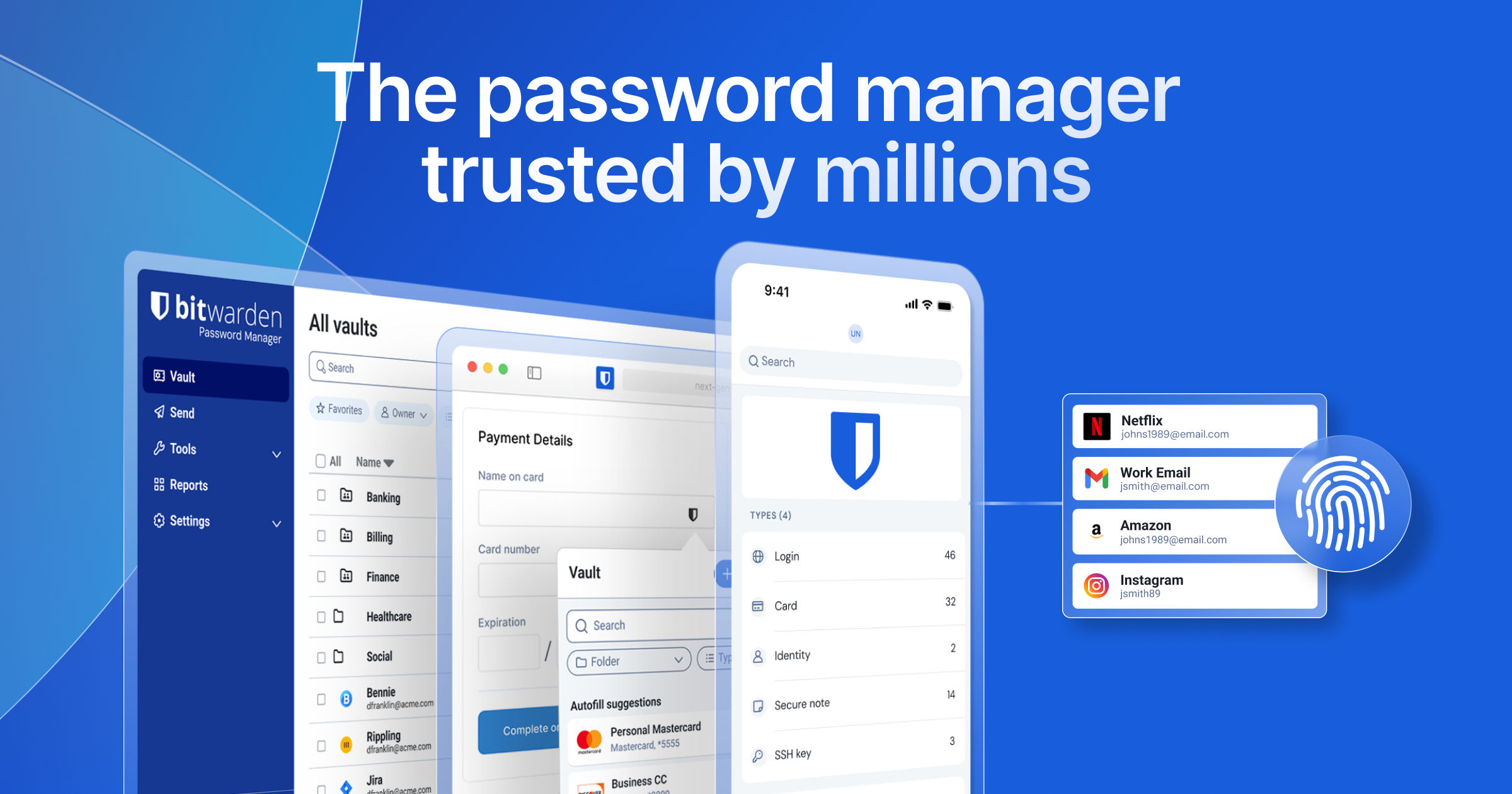
Bitwarden остаётся самым простым менеджером паролей для рекомендации. Приложение для рабочего стола работает нативно на Windows, macOS и Linux, биометрическая разблокировка работает через Windows Hello или Touch ID, а расширение браузера охватывает Chrome, Edge, Firefox, Safari и Opera. Поддержка парольных фраз входит в бесплатный уровень, что редкость в этой категории.
Где оно не блещет: Интерфейс рабочего стола утилитарен. Самостоятельное приложение Authenticator — отдельный платный продукт. Самостоятельный хостинг требует Docker или Vaultwarden.
Ценообразование:
- Бесплатно: Неограниченные элементы, все устройства, поддержка парольных фраз
- Платная: Premium для отчётов об утечках, встроенной TOTP и вложений файлов
Платформы: Windows, macOS, Linux. Поддерживаемые браузеры: Chrome, Edge, Firefox, Safari, Opera, Brave.
Вывод: Установите, если вам нужен бесплатный менеджер с открытым исходным кодом и нативными приложениями на каждой ОС для рабочего стола.
2. 1Password — лучший отполированный выбор
1Password — это самый отполированный менеджер паролей для ежедневного использования на рабочем столе. Приложение macOS — лучшее в этой категории. Приложение Windows подтянулось в 2024 году и теперь одинаково чистое. Linux поддерживается. Watchtower отмечает скомпрометированные учётные данные и слабые пароли; поддержка парольных фраз встроена в хранилище.
Где оно не блещет: Только подписка после пробного периода. Дороже, чем Bitwarden и Proton Pass. Переход на облачное хранилище (1Password 8) был спорным для пользователей, которые предпочитали локальные файлы хранилища; некоторые перешли на KeePassXC из-за этого изменения.
Ценообразование:
- Бесплатно: 14-дневный пробный период
- Платная: Индивидуальная подписка, ежемесячно или ежегодно
Платформы: Windows, macOS, Linux. Браузеры: Chrome, Edge, Firefox, Safari, Brave.
Скачать: 1Password
Вывод: Выбирайте, если вы хотите самый отполированный опыт использования рабочего стола и готовы платить за подписку.
3. Proton Pass — лучший выбор для приватности
Proton Pass поставляет нативные приложения для рабочего стола с 2024 года и быстро их совершенствует. Бесплатный уровень охватывает парольные фразы, 10 электронных псевдонимов и неограниченное количество элементов. Сквозное шифрование, швейцарское хранилище данных и остальной набор Proton (Mail, VPN, Drive) хорошо интегрируются, если вы уже их используете.
Где оно не блещет: Более молодой продукт, чем Bitwarden и 1Password; интерфейс всё ещё развивается. Продвинутые функции (скрытие электронных адресов более 10 псевдонимов, встроенная двухфакторная аутентификация) доступны только в платных плюс или неограниченных версиях.
Ценообразование:
- Бесплатно: 10 псевдонимов, парольные фразы, неограниченные элементы
- Платная: Proton Pass Plus или входит в Proton Unlimited
Платформы: Windows, macOS, Linux. Браузеры: Chrome, Edge, Firefox, Brave.
Скачать: Proton Pass
Вывод: Выбирайте, если приватность — решающий фактор или вы уже используете другие сервисы Proton.
4. Dashlane — лучше всего с встроенным VPN
Dashlane поставляет поддержку парольных фраз, мониторинг тёмной сети и встроенный VPN (работает на базе Hotspot Shield) на премиум-уровне. Расширение браузера — самое сильное в этом списке — быстрое автозаполнение, чистый интерфейс и панель мониторинга здоровья пароля, которая заслуживает своего места.
Где оно не блещет: Нативное приложение для Linux отсутствует; пользователи Linux полагаются на расширение браузера. Бесплатный уровень более ограничивающий, чем у Bitwarden или Proton Pass (ограничено 25 элементами на одном устройстве).
Ценообразование:
- Бесплатно: 25 элементов, одно устройство
- Платная: Premium для личного использования
Платформы: Windows, macOS, веб. Браузеры: Chrome, Edge, Firefox, Safari, Brave.
Скачать: Dashlane
Вывод: Выбирайте, если вам нужна одна подписка для парольных фраз, мониторинга здоровья пароля и доступа к VPN в одном пакете.
5. KeePassXC — лучший выбор для локального хранилища
KeePassXC — это золотой стандарт менеджера паролей с открытым исходным кодом и локальным хранилищем на рабочем столе. Хранилище — это файл .kdbx на вашем диске; вы решаете, как его синхронизировать (Syncthing, Nextcloud, Dropbox, USB-ключ). Последние версии добавили поддержку парольных фраз, поэтому KeePassXC теперь хранит и использует парольные фразы без отправки чего-либо в облако.
Где оно не блещет: Вы обрабатываете синхронизацию. Нет управляемого аналога iOS или Android от той же команды (KeePassDX, Strongbox и KeePassium читают один и тот же формат хранилища). Пользовательский интерфейс автозаполнения не такой гладкий, как у коммерческих решений.
Ценообразование: Бесплатно, открытый исходный код.
Платформы: Windows, macOS, Linux. Браузеры: Chrome, Edge, Firefox, Brave через расширение KeePassXC-Browser.
Скачать: KeePassXC
Вывод: Выбирайте, если вы хотите, чтобы ваши парольные фразы хранились локально, и вы готовы самостоятельно синхронизировать хранилище.
6. Keeper — лучший корпоративный выбор
Keeper поставляет управление доступом на основе ролей, управление секретами для ключей SSH и API, а также консоль администратора предприятия. Личный план имеет те же функции парольных фраз. Шифрование хранилища надёжно, а история аудита — самая полная в этом списке.
Где оно не блещет: Нет бесплатного личного уровня после пробного периода. Дороже, чем Bitwarden или Proton Pass. Интерфейс плотнее, ориентирован на IT-администраторов.
Ценообразование:
- Бесплатно: 30-дневный пробный период
- Платная: Личная подписка
Платформы: Windows, macOS, Linux. Браузеры: Chrome, Edge, Firefox, Safari.
Скачать: Keeper
Вывод: Выбирайте, если ваша компания использует Keeper и вы хотите одно хранилище для личных и рабочих логинов.
7. Apple Passwords — лучший встроенный для macOS
Apple Passwords эволюционировал от подменю Keychain в полноценное приложение в macOS Sequoia. На macOS это менеджер парольных фраз по умолчанию и работает системно. iCloud Keychain автоматически синхронизирует парольные фразы на iOS, iPadOS и visionOS. iOS 26 добавил экспорт, поэтому парольные фразы наконец-то могут покинуть экосистему Apple.
Где оно не блещет: Только macOS и iOS. Опыт работы в Windows требует приложения iCloud for Windows и рабочее, но не идеальное. Нет клиента для Linux.
Ценообразование: Бесплатно, встроено в macOS.
Платформы: macOS, iOS, iPadOS, visionOS. Windows через iCloud for Windows.
Скачать: Встроено в macOS Sequoia и позже. Отдельной установки нет.
Вывод: Выбирайте, если вы живёте в экосистеме Apple и не нуждаетесь в Linux или сильной поддержке Windows.
8. Google Password Manager — лучший встроенный для Chrome
Google Password Manager — это менеджер по умолчанию для любого пользователя Chrome. Парольные фразы автоматически синхронизируются на Android через вашу учётную запись Google, а начиная с 2025 года они также синхронизируются на iOS. Ключ хранилища связан с вашей учётной записью Google, а не отдельным главным паролем, что удобнее и немного менее приватно, чем менеджер с нулевым знанием.
Где оно не блещет: Привязано к Google. Нет нативного приложения для macOS или Linux; живёт только внутри Chrome. Модель ключа хранилища не является строгим нулевым знанием.
Ценообразование: Бесплатно, встроено в Chrome.
Платформы: Chrome на Windows, macOS, Linux. Синхронизируется на Android и (начиная с 2025 года) iOS.
Скачать: Встроено в Chrome. Доступ через chrome://settings/passwords.
Вывод: Выбирайте, если вы живёте в Chrome и учётной записи Google и не нуждаетесь в хранилище вне этого мира.
Как выбрать подходящее
Самый простой бесплатный выбор — Bitwarden. Нативные приложения для рабочего стола на каждой ОС, неограниченный бесплатный уровень, открытый исходный код. Большинство читателей могут остановиться здесь.
Если вы хотите самый отполированный опыт использования в течение дня и не против платить, установите 1Password.
Если приватность — решающий фактор, установите Proton Pass. Бесплатный уровень — это самый щедрый вариант, ориентированный на приватность здесь.
Если вам нужно полностью локальное хранилище без облака, установите KeePassXC и синхронизируйте файл .kdbx с Syncthing или Nextcloud. Используйте с KeePassDX на Android.
Если вы живёте в экосистеме Apple и используете только macOS, Apple Passwords — это менеджер по умолчанию, и он наконец-то подтянулся по функциям. Если вы используете только Chrome, Google Password Manager — самый удобный вариант.
Если вам нужен VPN в комплекте с менеджером паролей, Dashlane — самый чистый вариант одной подписки. Если ваша компания использует Keeper, установите Keeper и для личного использования и храните рабочие и личные хранилища отдельно внутри него.
Часто задаваемые вопросы
Какое лучшее бесплатное приложение для парольных фраз на рабочем столе?
Bitwarden имеет самый сильный бесплатный уровень — неограниченные элементы, каждая ОС, поддержка парольных фраз. KeePassXC — это самый сильный бесплатный выбор только для локального хранилища.
Могу ли я синхронизировать парольные фразы между Mac и Windows?
Да, с помощью кроссплатформенного менеджера, такого как Bitwarden, 1Password, Proton Pass, KeePassXC, Dashlane или Keeper. Apple Passwords и Google Password Manager более ограничены в кроссплатформенности.
Есть ли у Linux хорошие варианты приложений для парольных фраз?
Да. Bitwarden, 1Password, Proton Pass, KeePassXC и Keeper все поставляют нативные приложения для Linux. Dashlane требует расширение браузера на Linux.
Безопасны ли парольные фразы?
Да. Парольные фразы — это криптографические пары ключей, где приватный ключ никогда не покидает ваше устройство (или ваше зашифрованное хранилище). Они устойчивы к фишингу по дизайну и более сильны, чем традиционные пароли плюс двухфакторная аутентификация.
Могу ли я экспортировать парольные фразы между менеджерами паролей?
Начиная с iOS 26 и выпусков 2025 года для рабочего стола, стандарт CXP позволяет экспортировать парольные фразы. Bitwarden, 1Password, Proton Pass и Dashlane все внедрили поддержку импорта или экспорта в 2025 и 2026 годах.
Что происходит с моими парольными фразами, если я забываю свой главный пароль?
Менеджеры с облачной синхронизацией (Bitwarden, 1Password, Proton Pass, Dashlane, Keeper) не могут восстановить главный пароль — это обещание нулевого знания. Используйте поставляемый поставщиком аварийный комплект или код восстановления. Apple Passwords и Google Password Manager используют потоки восстановления учётных записей, привязанные к базовому Apple ID или учётной записи Google.